
一张图片怎么变成短视频?AI图生视频新手实操指南
图片生成后还能怎么用?本文教你把一张静态图片延展成短视频,从图片选择、动作描述、镜头控制到生成后检查,整理一套适合新手、电商卖家和内容创作者的图生视频实操流程。
很多人已经会用 AI 生成图片,但真正发布内容时,很快会遇到下一个问题:图片是静态的,放到短视频平台、小红书笔记、电商详情页或商品推广素材里,吸引力还是不够。
这时候,可以尝试把一张静态图片延展成短视频。比如让商品轻微旋转、让镜头慢慢推进、让背景光影流动、让海报产生轻微动态效果。相比重新拍摄视频,图生视频更适合做短片段、封面动效、商品展示、活动预热视频和内容开头素材。
但需要注意的是,图生视频不是简单地“让图片动起来”就结束。真正影响效果的,是你选的图片是否适合动、动作描述是否清楚、镜头变化是否克制,以及生成后有没有检查变形、模糊和穿帮问题。
这篇教程就讲清楚一个具体问题:拿到一张图片后,怎么把它变成一段更自然、更适合发布的短视频。
一、不是所有图片都适合直接做视频
图生视频的第一步,不是马上上传图片,而是先判断这张图适不适合动。
适合做图生视频的图片,一般有三个特点。
第一,主体清楚。 比如商品、人物、宠物、食物、场景中心都比较明确,用户一眼知道画面重点是什么。
第二,画面有留白。 如果图片四周太满,主体贴边,生成视频时一旦镜头推进或左右移动,就容易裁掉重要内容。
第三,结构稳定。 商品形状、人物姿势、背景层次越清晰,AI 越容易理解画面。如果图片本身就模糊、过暗、主体被遮挡,生成视频后问题通常会更明显。
不太建议直接用来做视频的图片包括:主体太小的远景图、文字很多的海报、细节复杂的拼贴图、商品边缘已经变形的 AI 图、人物手部和脸部不清楚的图片。
简单来说,图生视频更适合让一张“已经能用的图片”变得更有动态感,而不是用来拯救一张本身质量很差的图片。
二、先确定视频用途,再决定怎么动
很多新手做图生视频时,最常见的问题是动作写得太泛,比如:
让这张图片动起来。
这个描述太宽泛,AI 不知道应该让哪里动、怎么动、动到什么程度,结果很容易出现主体变形、背景乱飘、镜头晃动过大等问题。
更好的方式是先明确用途。
如果是商品展示视频,重点应该是“商品稳定、镜头轻微运动、光影自然”。 如果是小红书封面动效,重点可以是“生活化氛围、轻微风吹、阳光变化”。 如果是短视频开头素材,重点可以是“镜头慢慢推进、画面更有节奏”。 如果是活动海报动效,重点可以是“背景元素轻微流动、主体不变形”。
不同用途,对动作的要求完全不同。商品视频最怕主体变形,所以动作要小;氛围视频可以适当增加光影和环境变化;封面动效要保证裁切后主体仍然清楚。
三、图生视频提示词公式:主体 + 动作 + 镜头 + 氛围 + 限制
想让生成结果更稳定,可以用这个公式:
保持主体不变 + 让哪里动 + 怎么动 + 镜头怎么变化 + 氛围要求 + 不要出现什么问题
可以直接套用下面这个通用模板:
请根据上传的图片生成一段短视频。保持画面主体的外观、颜色、结构和比例不变,不要改变主体造型。视频中【主体/背景/光影】进行轻微自然运动,例如【具体动作】。镜头【缓慢推进/轻微左右移动/保持稳定】,整体节奏自然平稳,画面清晰,适合【使用场景】。不要让主体变形,不要出现抖动,不要出现文字乱码,不要新增多余物体,不要让背景混乱。
这个模板的关键是:不要只写“动起来”,而是要明确“谁动、怎么动、动多少”。
四、不同场景可以这样写提示词
1. 商品图变短视频
适合电商主图、详情页动效、商品展示片段。
请根据上传的商品图片生成一段短视频。保持商品外观、颜色、材质、包装结构和比例不变,不要改变 Logo 和商品造型。镜头缓慢推进,商品保持居中,背景光影轻微变化,整体干净明亮,突出商品质感。不要让商品变形,不要新增配件,不要出现文字乱码,不要让背景杂乱。
商品图做视频时,动作一定要克制。与其让商品大幅旋转,不如让镜头慢慢推进、光影轻微变化,这样更稳,也更像真实拍摄的展示视频。
2. 小红书封面图变动态素材
适合种草笔记、生活方式内容、封面开头。
请根据上传的图片生成一段生活化短视频。保持主体清晰不变,画面有轻微自然光变化,背景氛围柔和,镜头缓慢推进,整体感觉干净、温暖、真实,适合小红书封面或笔记开头。不要过度晃动,不要让主体变形,不要出现多余文字。
小红书风格不一定要大动作,轻微动态反而更自然。比如阳光流动、窗帘轻晃、咖啡热气、植物微动,都比复杂转场更适合。
3. 海报图变活动预热视频
适合新品预热、节日活动、社媒宣传。
请根据上传的海报图片生成一段短视频。保持主视觉和主体元素不变,背景元素轻微流动,光效缓慢变化,镜头保持稳定,整体有活动预热氛围。不要改变主要图案,不要让文字变形,不要新增无关元素,不要出现闪烁和画面撕裂。
如果原图里有文字,图生视频要特别谨慎。AI 视频过程中,文字很容易变形或闪烁。重要文字建议尽量后期添加,不要让 AI 在视频里重新生成复杂文字。
4. 美食图片变短视频
适合餐饮宣传、探店笔记、菜单动效。
请根据上传的美食图片生成一段短视频。保持食物形状、颜色和摆盘不变,画面中有轻微热气上升,光影自然柔和,镜头缓慢靠近食物,突出新鲜和食欲感。不要改变食物种类,不要让盘子变形,不要出现多余餐具,不要过度夸张。
美食图适合做轻微热气、光影、镜头推进,不建议写“食物跳动”“食材飞出”这类动作,除非你明确想做创意广告风。
五、动作越复杂,越容易翻车
图生视频新手要记住一个原则:先做小动作,再尝试大动作。
比较稳定的动作包括:
镜头缓慢推进; 镜头轻微左右移动; 光影轻微变化; 背景轻微虚化或流动; 水面、烟雾、热气、风吹等自然动态; 商品保持静止,环境轻微变化。
比较容易翻车的动作包括:
人物大幅转身; 商品 360 度旋转; 复杂手部动作; 快速奔跑或跳跃; 多个物体同时运动; 文字、Logo、包装大幅变化; 镜头快速摇晃或大幅转场。
如果你只是想做一个能发布的短视频素材,不建议一开始就追求复杂剧情。图生视频更适合做 3-5 秒左右的动态片段,让静态图更有吸引力,而不是完全替代专业拍摄和剪辑。
六、在栖影AI里可以怎么操作
如果你已经准备好图片,可以进入栖影AI后台,选择生视频功能,再根据需求选择图生视频模式。上传图片后,填写视频描述,调整时长、比例等参数,然后生成短视频。栖影AI的产品流程中,生视频支持“图生视频 / 文生视频”两种方式,图生视频可以上传首尾帧图或输入视频描述,再配置时长、比例等参数生成短视频片段。
新手建议先这样做:
第一步,选择一张主体清晰、画面干净的图片。 第二步,确定视频用途,比如商品展示、小红书封面、短视频开头。 第三步,写清楚主体是否保持不变,以及希望哪里动。 第四步,先选择较短时长,生成一版观察效果。 第五步,如果主体稳定,再尝试增加镜头运动或氛围变化。
如果不知道怎么写视频描述,可以先去灵感广场参考相似作品。点开作品详情后,可以查看提示词和参数,也能将合适的提示词复用到自己的创作流程中。对于新手来说,这比从零构思更稳定。
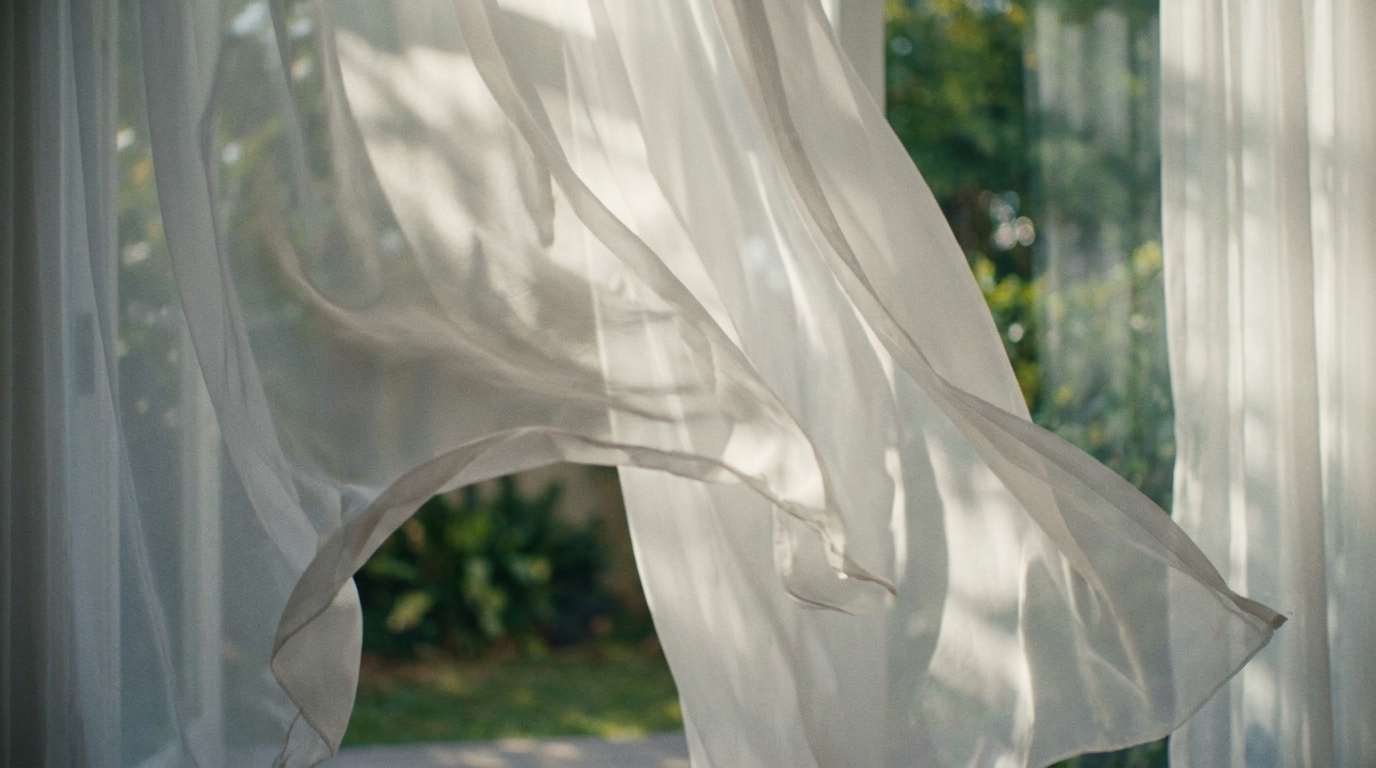
同时,也可以使用 AI 提示词优化功能,把一句简单需求扩展成更完整的创作指令。比如把“让这张窗帘图片动起来”优化为“微风轻拂的白色薄纱窗帘,镜头以缓慢平稳的方式从侧面进行横移推近,捕捉窗帘随风起伏的轻盈质感。晨光透过半透明的布料洒入室内,形成柔和的丁达尔效应,光斑随窗帘的摆动而闪烁变幻。画面保持高帧率的细腻动态,窗帘边缘呈现出丝绸般的丝滑飘动感,背景隐约可见模糊的窗外绿植,营造出宁静、治愈且富有呼吸感的慢节奏氛围。”这样生成视频时,AI 能更清楚地理解动作、镜头和限制条件,出片效果也更容易稳定。
七、生成后要重点检查这 6 件事
视频生成完成后,不要只看第一秒。建议完整播放两三遍,重点检查下面几个问题。
第一,主体有没有变形。 商品是否突然变大、变歪、包装变样,人物脸部是否漂移,宠物肢体是否异常。
第二,动作是否自然。 镜头推进是否平稳,背景运动是否合理,有没有突然跳帧或抖动。
第三,画面有没有闪烁。 尤其是文字、Logo、边缘线条、反光材质,最容易在视频里闪烁。
第四,比例是否适合发布。 如果要发短视频平台,9:16 竖版更常见;如果做横版封面或官网素材,可以考虑 16:9;如果用于商品详情页,则要看具体页面布局。
第五,信息有没有误导。 商品视频不能出现不存在的配件、夸张功效、虚假标签或不准确的使用效果。
第六,结尾是否能截成封面。 一段视频不只是播放,还可能被平台自动截帧。如果结尾画面变形,发布时也可能影响观感。
八、效果不满意时,下一步怎么改
如果生成结果不好,不要直接换一张图,也不要把提示词全部重写。先判断问题属于哪一类。
问题一:主体变形。 修改方向:减少动作,加强主体不变。
可以改成:
保持商品完全稳定不变,只允许背景光影轻微变化,镜头缓慢推进,不要让商品旋转或变形。
问题二:画面太乱。 修改方向:减少背景运动。
可以改成:
背景保持简洁干净,只做轻微光影变化,不要出现新增物体,不要复杂粒子效果,不要强烈转场。
问题三:视频太平,没有动态感。 修改方向:增加轻微镜头运动。
可以改成:
在保持主体不变的基础上,镜头缓慢靠近,背景有轻微自然光变化,整体节奏平稳。
问题四:文字或 Logo 闪烁。 修改方向:避免让 AI 处理复杂文字。
可以改成:
保持画面中已有文字区域稳定,不要重绘文字,不要新增文字,不要让 Logo 变形或闪烁。
如果文字仍然不稳定,建议重新生成一版无文字画面,再用剪辑工具后期添加准确文字。
问题五:动作太夸张。 修改方向:把“强烈”“快速”“大幅”改成“轻微”“缓慢”“自然”。
例如把“快速旋转展示商品”改成“镜头轻微环绕,商品保持稳定,动作缓慢自然”。
九、可直接复制的完整模板
下面这个模板适合大多数新手第一次尝试图生视频:
请根据上传的图片生成一段短视频。保持主体外观、颜色、材质、结构和比例不变,不要改变主体造型。镜头缓慢推进,背景光影轻微自然变化,整体画面干净、清晰、平稳,适合用于【使用场景】。视频节奏不要太快,不要让主体变形,不要新增多余物体,不要出现文字乱码,不要让背景混乱,不要出现明显闪烁和抖动。
如果是商品图,可以改成:
请根据上传的商品图片生成一段商品展示短视频。保持商品外观、颜色、材质、Logo、包装结构和比例不变,商品始终居中清晰展示。镜头缓慢推进,背景保持简洁,光影轻微变化,突出商品质感。不要让商品变形,不要新增配件,不要出现虚假文字,不要让包装或 Logo 错误。
如果是小红书封面,可以改成:
请根据上传的图片生成一段适合小红书封面开头的短视频。保持主体清晰不变,画面生活化,光线柔和自然,镜头缓慢推进,背景有轻微氛围变化。不要过度晃动,不要让主体变形,不要出现多余文字,不要让画面变得杂乱。
结语
把一张图片变成短视频,关键不在于动作越多越好,而在于让画面“动得合理”。新手最稳的做法是:先选一张主体清楚、构图干净的图片,再用提示词明确主体不变、动作轻微、镜头平稳、背景自然。生成后,再检查主体变形、画面闪烁、比例适配和发布风险。
图生视频最适合做的是短片段、动态封面、商品展示和内容开头素材。只要控制好动作幅度和提示词限制,一张静态图片就能延展出更多内容形式,也能让原本普通的图片在发布时更有吸引力。